

Zoho CRM-Anbindung zu Arvana

Damit wir die über Kampagnen generierten Leads direkt und automatisiert an euer CRM übermitteln können, richten wir eine direkte Schnittstelle zu Zoho ein. So bleibt euer Aufwand minimal, und alle Leads landen ohne Umwege im System.
In diesem Artikel zeigen wir dir Schritt für Schritt, wie du uns in unter fünf Minuten korrekt zu Pipedrive einlädst.
Warum benötigen wir Zugriff?
Ziel ist es, alle Leads inklusive Kontaktdaten automatisiert in eurem CRM zu speichern, damit ihr sofort mit der Nachverfolgung starten könnt – ohne manuelle Importe oder Copy-Paste.
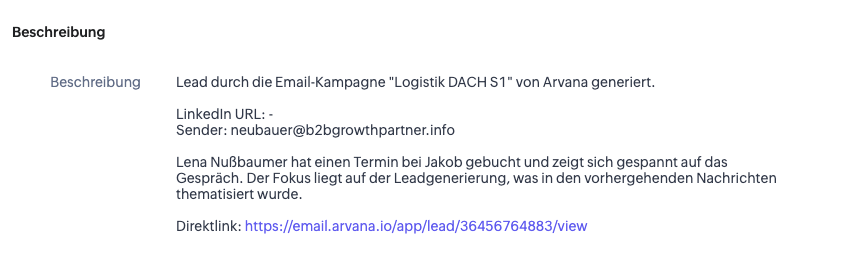
Wenn wir mit Zoho arbeiten, erstellen wir standardmäßig einen Lead mit allen Informationen, die wir besitzen. Falls ihr eine andere Struktur bevorzugt, gib bitte deinem Ansprechpartner bei Arvana Bescheid. Wir passen das Setup dann entsprechend an. So sieht beispielsweise eine Lead-Beschreibung von uns in eurem Zoho System aus:
So richtest du den Zugriff ein
- Zoho öffnen:
Melde dich bei Zoho an und klicke oben rechts auf das Einstellungs-Symbol. In der Kachel links oben siehst du nun den Punkt "Nutzer". Öffne diesen. Wenn du das Feld nicht siehst, prüfe ob du alle nötigen Rechte besitzt. - Neuen Nutzer anlegen:
Aktuell kann die Anbindung nur über SSO (Singe-Sign-On) und nicht einen API-Key eingerichtet werden. Das bedeutet, dass wir als Nutzer bei Zoho angelegt werden müssen. Am besten erstellst du einen neuen Nutzer dem dem Profil "Standard". Für jedes Unternehmen verwenden wir eine individuelle Adresse im folgenden Format: fulfillment+unternehmenname@arvana.io. Beispiel: Wenn euer Unternehmen „Mule Consulting“ heißt, lautet die E-Mail-Adresse: fulfillment+mule_consulting@arvana.io. Nutzt diese für die Erstellung des Profils. - Nutzer speichern:
Wir erhalten nun eine Einladung von Zoho.
Sobald die Einladung bei uns eingegangen ist, prüfen wir alle Einstellungen. Falls Zugriffsrechte fehlen, melden wir uns bei dir. Bei Rückfragen oder falls du die Schritte im Call durchgehen möchtest, wende dich gerne jederzeit an deinen persönlichen Ansprechpartner bei Arvana.


